Įsigijus naują išmanųjį telefoną, kyla dvejopas jausmas: džiaugsmas dėl geresnio įrenginio ir kartu nerimas dėl sudėtingo duomenų perkėlimo proceso. Daugelis vartotojų vis dar mano, kad nuotraukų, kontaktų, programėlių ir žinučių perkėlimas yra itin sudėtinga užduotis, reikalaujanti specialių techninių žinių. Tačiau šiais laikais telefonų gamintojai sukūrė daugybę įrankių, kurie šį procesą paverčia beveik automatizuotu ir labai paprastu. Nesvarbu, ar pereinate nuo „Android“ prie „iOS“, ar iš „Android“ į „Android“, ar atliekate „iPhone“ į „iPhone“ perkėlimą, egzistuoja patikimi ir greiti metodai, padėsiantys išsaugoti visą jūsų skaitmeninį gyvenimą.
Kodėl duomenų perkėlimas yra svarbesnis nei atrodo
Daugeliui mūsų telefonas seniai nebėra tik įrenginys skambučiams. Tai mūsų darbo įrankis, nuotraukų albumas, bankinė sistema ir bendravimo centras. Todėl duomenų perkėlimas nėra tiesiog „failų nukopijavimas“ – tai sklandaus perėjimo į naują įrenginį garantija. Jei procesas atliekamas netinkamai, galite prarasti svarbius kontaktus, banko programėlių prisijungimus ar brangias gyvenimo akimirkas, užfiksuotas nuotraukose.
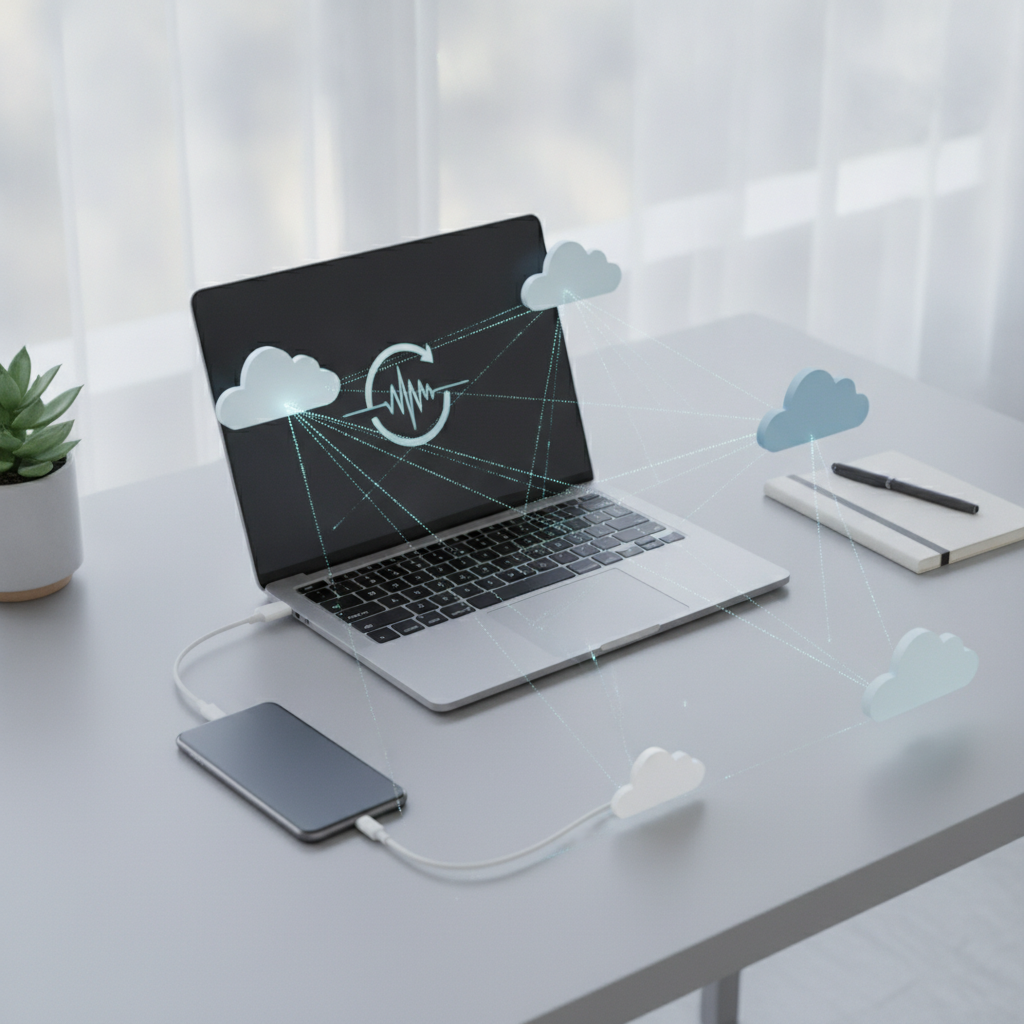
Svarbiausia taisyklė prieš pradedant bet kokius veiksmus – duomenų atsarginė kopija. Net jei gamintojo įrankiai veikia puikiai, visada geriau turėti „planą B“. Įsitikinkite, kad jūsų senajame telefone sinchronizacija su „Google“ arba „iCloud“ paskyromis yra atnaujinta. Tai suteiks ramybę, jei proceso metu nutrūktų interneto ryšys ar išsikrautų baterija.
Perkėlimas iš „Android“ į „Android“
„Android“ ekosistema pasižymi lankstumu, todėl perkelti duomenis tarp šių įrenginių yra gana paprasta. „Google“ sukūrė universalius įrankius, kurie veikia nepriklausomai nuo to, ar jūsų telefonas yra „Samsung“, „Xiaomi“, „Pixel“ ar kitas prekės ženklas.
Naudojimasis „Google“ paskyra
Tai pats pagrindinis metodas. Kai įjungiate naują „Android“ telefoną, jis paprašo prisijungti prie „Google“ paskyros. Jei senajame telefone buvo įjungta „Google One“ ar „Google Photos“ atsarginė kopija, naujasis telefonas automatiškai atkurs jūsų kontaktus, skambučių istoriją, kalendoriaus įrašus ir net programėlių nustatymus. Norėdami užtikrinti, kad viskas būtų perkelta, senajame telefone eikite į Nustatymai > Google > Atsarginė kopija ir įsitikinkite, kad viskas yra sinchronizuota.
Gamintojų įrankiai
Daugelis gamintojų turi savo specialias programėles, kurios yra pritaikytos būtent jų įrenginiams. Pavyzdžiui:
- Samsung Smart Switch: Tai vienas geriausių įrankių rinkoje. Jis leidžia perkelti ne tik kontaktus ir nuotraukas, bet ir žinutes, bei specifinius nustatymus. Veikia tiek belaidžiu būdu, tiek per laidą.
- Xiaomi Mi Mover: Skirtas „Xiaomi“ įrenginiams, leidžia itin greitai perkelti duomenis iš bet kurio kito „Android“ įrenginio.
- Phone Clone (Huawei/Honor): Labai patogus įrankis didelės apimties duomenims perkelti.
Šios programėlės dažnai veikia suformuodamos laikiną „Wi-Fi Direct“ ryšį tarp dviejų telefonų, todėl duomenų perdavimo sparta yra itin didelė.
Perkėlimas iš „iPhone“ į „iPhone“
„Apple“ vartotojams duomenų perkėlimas yra bene paprasčiausias. „Apple“ sukūrė ekosistemą, kurioje viskas tarpusavyje susieta, tad vartotojo patirtis išlieka maksimaliai sklandi.
„Quick Start“ funkcija
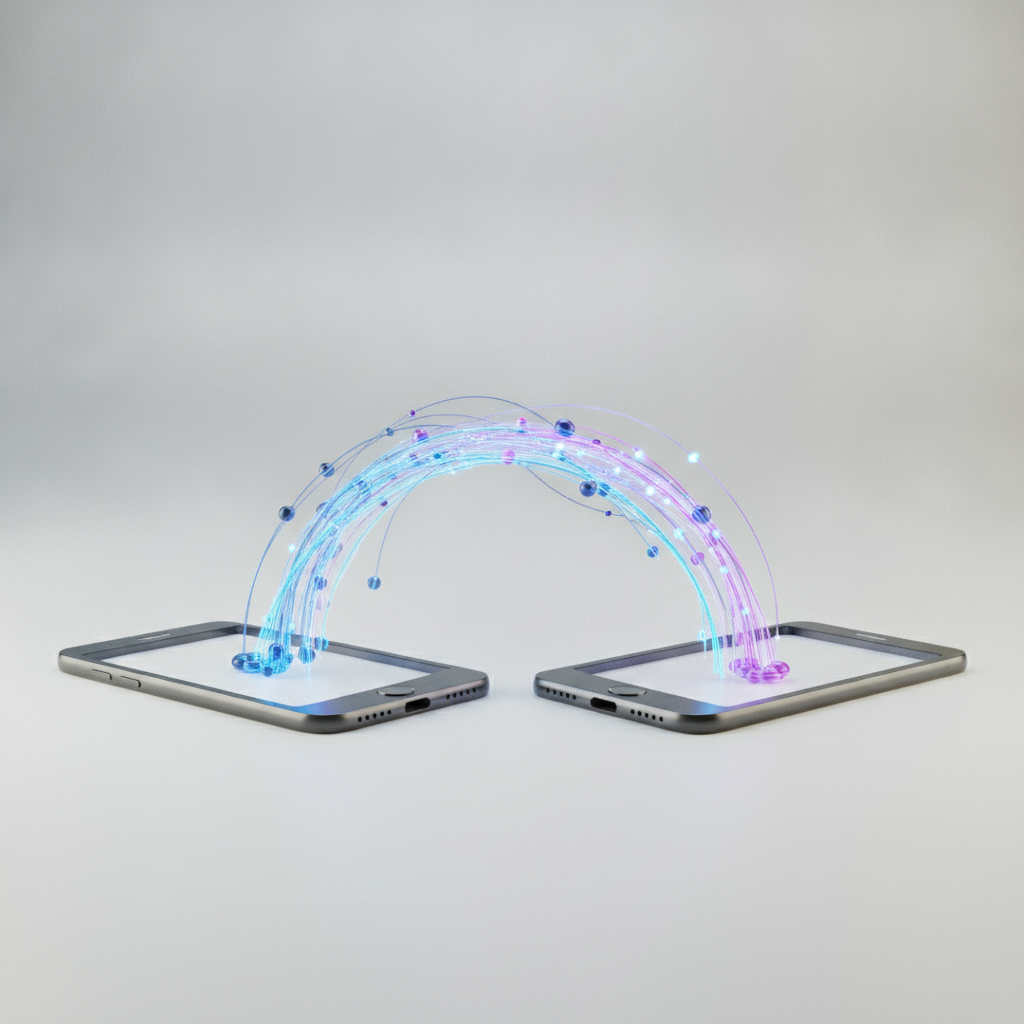
Tai stebuklingas būdas, kuris leidžia tiesiog padėti du „iPhone“ telefonus vieną šalia kito. Kai įjungiate naują telefoną, senajame pasirodo langas su klausimu, ar norite sukonfigūruoti naująjį įrenginį. Patvirtinus, telefonai susisiekia per „Bluetooth“ ir „Wi-Fi“. Jums reikės nuskenuoti naujajame ekrane rodomą animaciją ir procesas prasidės automatiškai. Tai perkelia viską: nuo „FaceID“ nustatymų iki programėlių išdėstymo ekrane.
„iCloud“ atsarginė kopija
Jei neturite galimybės laikyti telefonų šalia vienas kito, „iCloud“ yra išeitis. Senajame telefone sukurkite pilną atsarginę kopiją per Nustatymai > [Jūsų vardas] > iCloud > iCloud Backup. Kai įjungiate naująjį „iPhone“, pasirinkite parinktį „Atkurti iš iCloud atsarginės kopijos“ (Restore from iCloud Backup). Procesas užtruks kiek ilgiau, priklausomai nuo jūsų interneto greičio, nes telefonas visą informaciją siųsis iš serverių.
Perkėlimas iš „Android“ į „iPhone“ (ir atvirkščiai)
Tai procesas, kuris dažniausiai kelia daugiausiai klausimų, tačiau technologijos pasistūmėjo į priekį ir čia.
Kaip perkelti į „iPhone“?
„Apple“ turi specialią programėlę „Move to iOS“, kurią reikia įdiegti senajame „Android“ telefone. Pradėjus naujo „iPhone“ konfigūravimą, pasirinkite parinktį „Perkelti duomenis iš Android“ (Move Data from Android). Jūsų „iPhone“ sukurs privatų „Wi-Fi“ tinklą, prie kurio prisijungs „Android“ telefonas. Programėlė perkels kontaktus, žinučių istoriją, nuotraukas, vaizdo įrašus, el. pašto paskyras ir kalendorius.
Kaip perkelti į „Android“?
Perkėlimas iš „iPhone“ į „Android“ gali būti kiek sudėtingesnis dėl „Apple“ uždaros sistemos. Geriausias būdas yra naudoti „Google Drive“ programėlę „iPhone“ telefone. Joje galite sukurti atsarginę kontaktų, kalendoriaus, nuotraukų ir vaizdo įrašų kopiją. Kai prisijungsite prie „Google“ paskyros naujajame „Android“ telefone, visi šie duomenys atsiras automatiškai. Dėl programėlių – jas teks atsisiųsti iš „Google Play“ parduotuvės rankiniu būdu, nes „iOS“ ir „Android“ programėlės nėra suderinamos.
Dažniausiai užduodami klausimai (FAQ)
Ką daryti, jei duomenų perdavimo metu nutrūksta ryšys?
Dauguma šiuolaikinių įrankių (tokių kaip „Smart Switch“ ar „Move to iOS“) moka tęsti darbą nuo ten, kur jis nutrūko. Tačiau jei procesas visiškai sustojo, rekomenduojama iš naujo paleisti abu įrenginius ir pradėti procesą iš naujo. Jūsų duomenys senajame telefone niekur nedings, tad rizika juos prarasti yra minimali.
Ar reikia perkelti „WhatsApp“ žinutes atskirai?
Daugeliu atvejų – ne. „WhatsApp“ dabar palaiko tiesioginį pokalbių istorijos perkėlimą iš „Android“ į „iPhone“ ir atvirkščiai per pačios programėlės nustatymus. Prieš pradedant perkėlimą, programėlėje „WhatsApp“ pasirinkite „Nustatymai“ > „Pokalbiai“ > „Perkelti pokalbius į iOS/Android“. Tai užtikrins, kad neprarasite svarbių susirašinėjimų.
Kiek laiko užtrunka duomenų perkėlimas?
Tai priklauso nuo duomenų kiekio ir ryšio spartos. Jei perkeliate 100 GB nuotraukų ir vaizdo įrašų, tai gali užtrukti nuo pusvalandžio iki kelių valandų. Visada patartina abu telefonus prijungti prie įkroviklių, kad procesas nenutrūktų dėl išsikrovusios baterijos.
Ar perkeliamos ir programėlės?
Programėlės perkeliamos taip: sistema sukuria sąrašą programėlių, kurias turėjote, ir automatiškai jas siunčiasi iš atitinkamos parduotuvės („Google Play“ arba „App Store“). Tačiau atminkite, kad programėlių prisijungimo duomenys (slaptažodžiai) dažniausiai nėra perkeliami saugumo sumetimais – prisijungti prie banko ar socialinių tinklų reikės iš naujo.
Ar perkeliamos nuotraukos ir vaizdo įrašai?
Taip, visi šie failai sėkmingai perkeliami naudojant tiek gamintojų įrankius, tiek „Google Photos“ ar „iCloud“ paslaugas. Svarbu tik įsitikinti, kad turite pakankamai laisvos vietos naujajame telefone.
Svarbūs patarimai sėkmingam perkėlimui
Norint, kad procesas vyktų be trikdžių, būtina atkreipti dėmesį į kelis techninius aspektus. Pirmiausia, užtikrinkite, kad abu įrenginiai būtų atnaujinti į naujausią operacinės sistemos versiją. Senesnės versijos kartais nepalaiko naujų duomenų perdavimo protokolų, o tai gali sukelti klaidų. Taip pat rekomenduojama išvalyti senąjį telefoną nuo nereikalingų failų, „šiukšlių“ ar nenaudojamų didelių vaizdo įrašų – tai gerokai pagreitins perkėlimo procesą.
Jei perkeliate duomenis laidu, įsitikinkite, kad naudojate kokybišką originalų laidą. Neoriginalūs laidai gali būti nestabilūs ir nutrūkti perdavimo metu, o tai yra pagrindinė priežastis, kodėl vartotojai susiduria su „perkėlimas nepavyko“ tipo klaidomis. Kalbant apie „Wi-Fi“ perdavimą, užtikrinkite, kad esate prisijungę prie stabilaus 5 GHz dažnio tinklo – tai leis pasiekti maksimalų duomenų perdavimo greitį.
Nepamirškite ir autentifikavimo programėlių, tokių kaip „Google Authenticator“ ar „Microsoft Authenticator“. Šios programėlės dažnai nesikelia automatiškai dėl saugumo reikalavimų. Prieš ištrindami duomenis iš senojo telefono, būtinai eksportuokite savo autentifikavimo kodus į naują įrenginį arba išjunkite dviejų faktorių autentifikaciją laikinai, kol sėkmingai susikonfigūruosite naują telefoną. Tai apsaugos jus nuo situacijos, kai prarasite prieigą prie svarbių paskyrų, nes nebegalėsite sugeneruoti vienkartinio kodo.
Galiausiai, po perkėlimo skirkite šiek tiek laiko patikrinimui. Atidarykite svarbiausias programėles, peržiūrėkite kelias nuotraukas, patikrinkite kontaktų sąrašą. Jei matote, kad kažko trūksta, dažnai užtenka palaukti valandą ar dvi, kol telefonas baigs indeksuoti duomenis fone. Jei po ilgo laiko vis tiek pasigendate dalies informacijos, visada turite atsarginę kopiją senajame telefone, todėl neskubėkite jo iškart formatuoti ar atiduoti kitam asmeniui.